Перейти в Telegram-бот @sfhbl_bot

Установка и активация SOFTHUB

Пошаговое руководство по установке и настройке модпака SOFTHUB для World Of Tanks. Работа на Мир Танков не гарантируется.

4 простых шага Авто-поиск папки игры Windows 10 / 11 (x64)
1

Купите ключ и скачайте инсталлятор

Откройте Telegram-бот @sfhbl_bot, выберите тарифный план, примите актуальные условия и оплатите. Ключ формата SFHB-XXXX-XXXX-XXXX-XXXX будет отправлен после подтверждения платежа.

Скачивание: после покупки бот предоставит ссылку для скачивания актуальной версии инсталлятора. Скачайте файл и сохраните его в удобную папку.
  • Ключ выдаётся после подтверждения платежа.
  • Актуальная версия инсталлятора доступна в официальном боте.
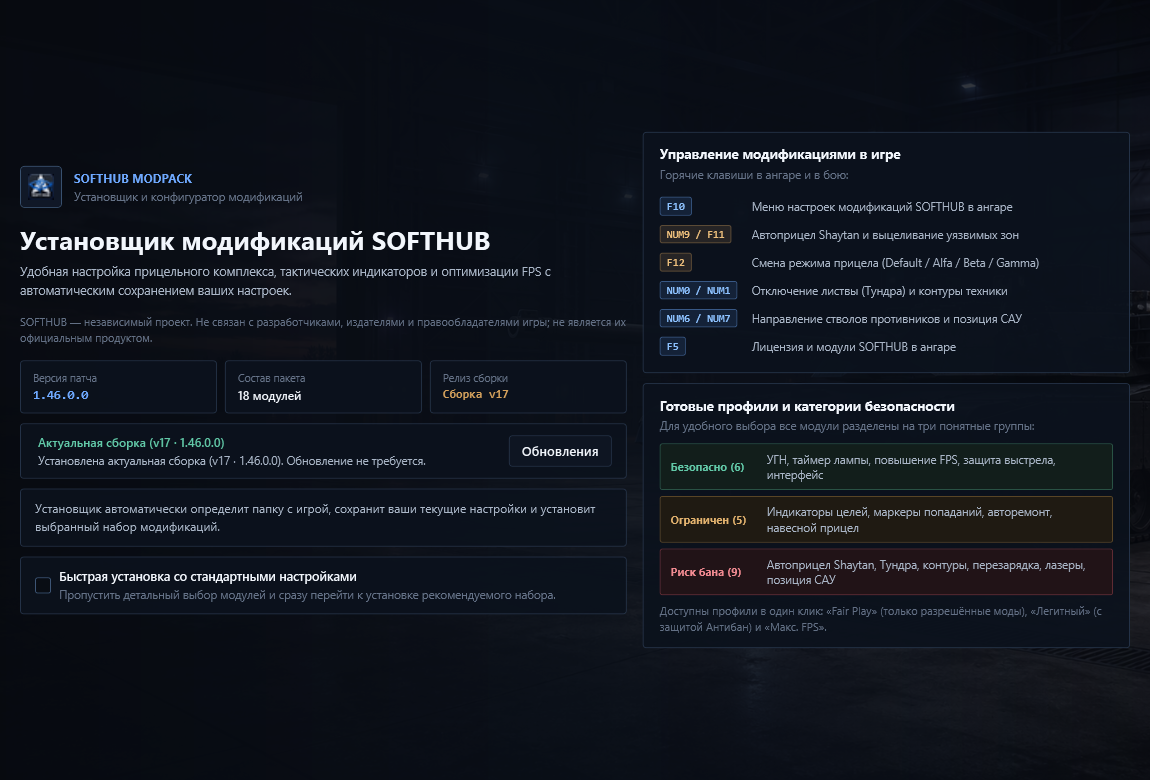
Шаг 1 — Окно приветствия установщика SOFTHUB
2

Проверьте файл и укажите папку игры

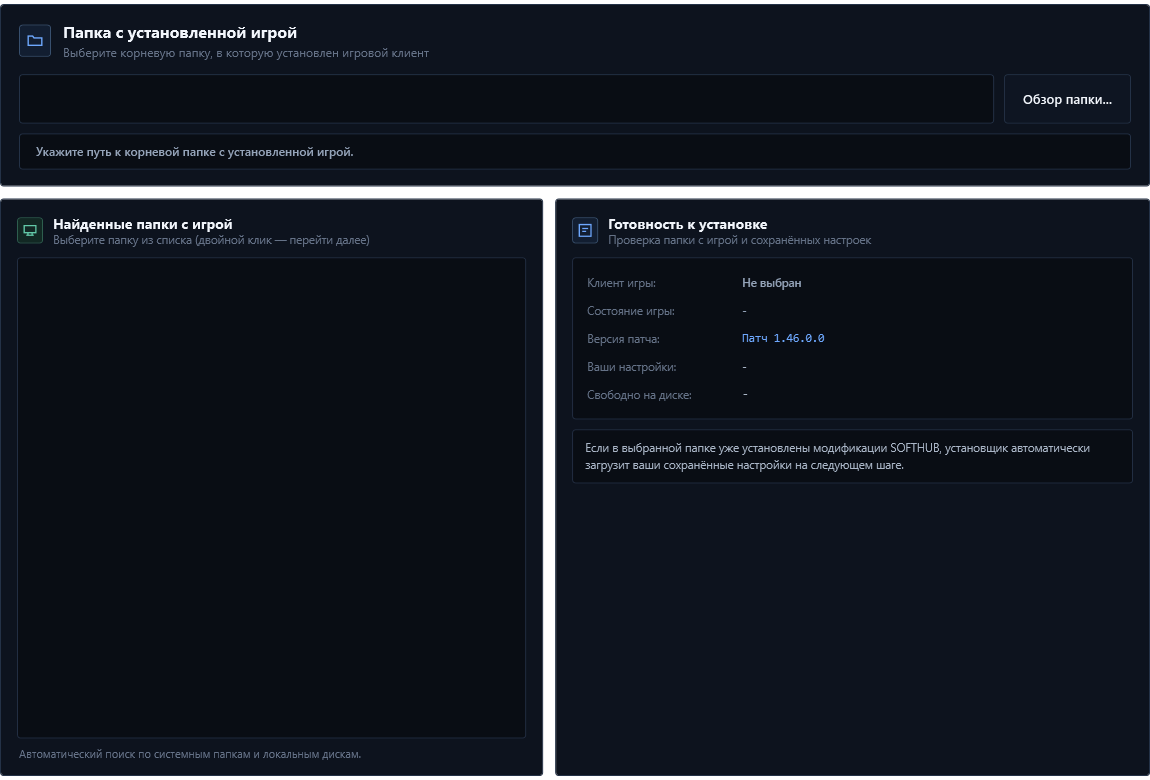
Убедитесь, что архив получен из официального Telegram-бота. Запустите инсталлятор и укажите путь к папке с игрой — обычно он определяется автоматически.

  • Если происхождение файла или причина срабатывания неясны, не запускайте файл до проверки.
  • Укажите путь вручную: обычно C:\Games\World_of_Tanks или папка WGC.
Шаг 2 — Выбор папки игры в установщике SOFTHUB
3

Выберите модификации и завершите установку

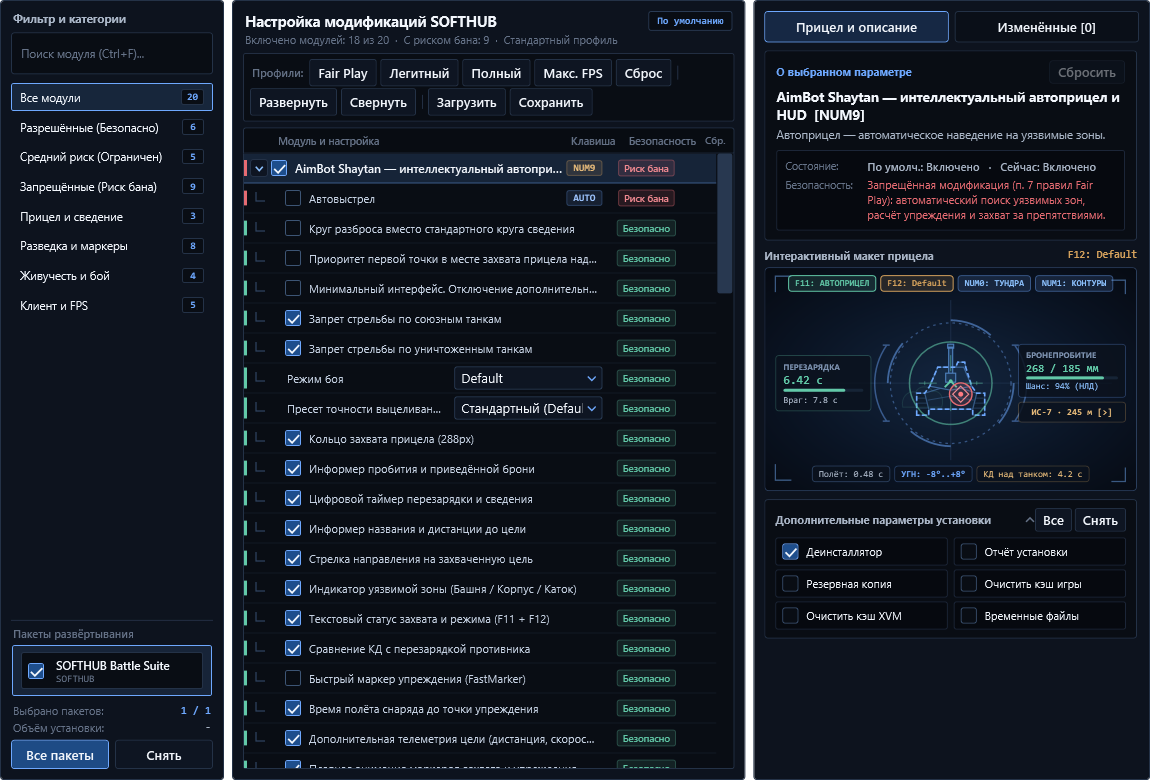
Выберите нужные модули и настройте их параметры. Установщик запоминает папку игры и прошлый выбор; для повторной установки доступен режим «Быстрая установка с прошлым выбором». Чтобы изменить набор, отключите этот режим. Дождитесь завершения установки.

  • Можно установить только нужные модификации.
  • Сверьте версию клиента с версией модпака; при несовпадении дождитесь совместимой сборки.
Шаг 3 — Выбор модов в установщике SOFTHUB
4

Запустите World Of Tanks и активируйте модпак

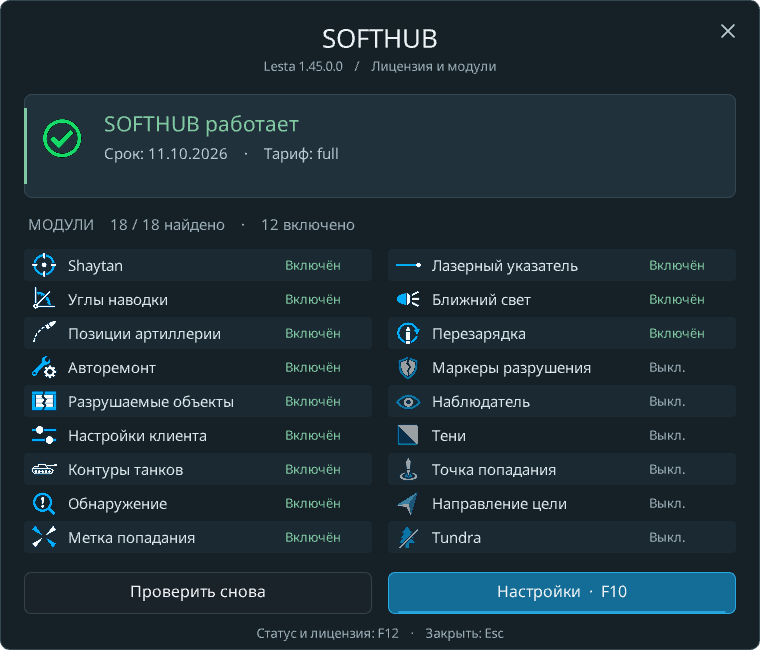
Запустите клиент совместимой версии. Сохранённый ключ считывается автоматически. Для первой активации откройте F12 в ангаре, введите выданный ключ и нажмите «Активировать». После подтверждения повторный ввод не нужен. F10 в ангаре открывает настройки модов.

Обновления: после патча игрового клиента может потребоваться совместимая версия сборки. Срок подготовки зависит от объёма изменений; следите за статусом и уведомлениями в Telegram.
Шаг 4 — Окно статуса лицензии SOFTHUB

Удаление модпака

Используйте деинсталлятор SOFTHUB, установленный вместе с модпаком, и выберите компоненты для удаления. Сохраните свои настройки и лицензию. Папки mods и res_mods могут содержать другие модификации: удалять их целиком для удаления SOFTHUB не требуется.

Проблемы при установке

Проверьте, что файл получен из официального бота, не повреждён при загрузке и соответствует системным требованиям. Если антивирус сообщил об обнаружении, не отключайте его автоматически — передайте название обнаружения в поддержку.
Укажите путь вручную. Обычно это C:\Games\World_of_Tanks или аналогичная папка. Если установлен через WGC — путь может быть в папке WGC.
Убедитесь, что версия клиента совпадает с версией модпака. Проверьте это на странице Проверка. Если версии не совпадают — дождитесь обновления модпака.
Технические требования

Поддерживаемые системы

  • ОС: Windows 10 / Windows 11 (64-bit)
  • Клиент игры: World Of Tanks — версия, указанная для текущей сборки
  • ОЗУ: 4 ГБ (рекомендуется 8 ГБ)
  • Свободное место: рекомендуется от 1 ГБ для распаковки и установки; резервным копиям может потребоваться дополнительное место
  • Интернет: для активации и автообновлений
Рекомендация

Проверка файла перед запуском

Не отключайте антивирус и не добавляйте папку в исключения автоматически. При срабатывании проверьте хеш файла и отправьте в поддержку название обнаружения.

  • Проверьте, что файл получен из официального бота и не повреждён при загрузке.
  • Проверьте хеш и передайте название обнаружения в поддержку.
  • Если причина неясна, не запускайте файл до проверки.